使用帮助
从安装到使用的完整教程,助您快速上手
安装与注册
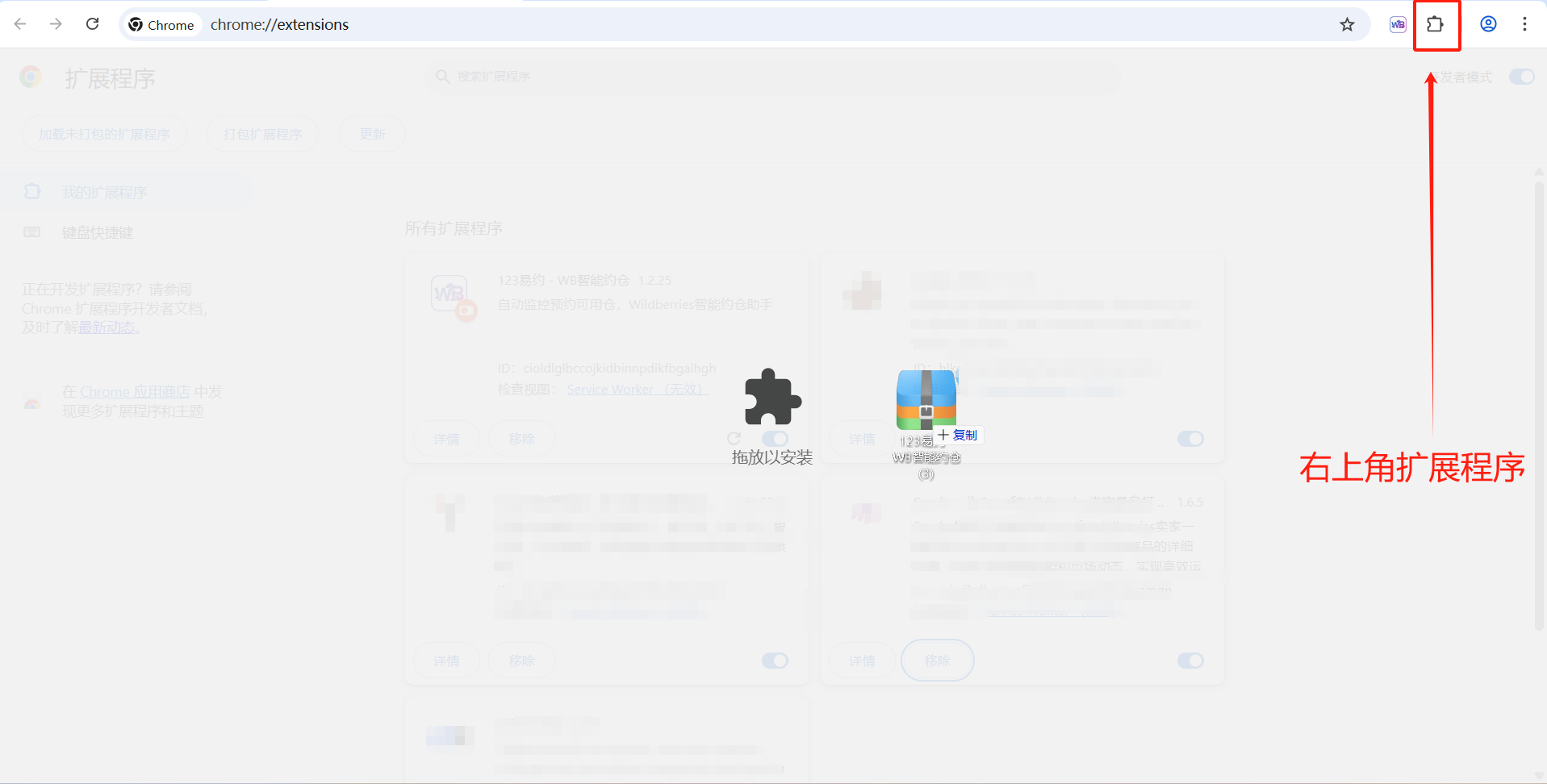
方式二:紫鸟浏览器安装
打开紫鸟浏览器,进入应用市场,搜索“123易约”,点击“安装”即可一键完成插件部署。
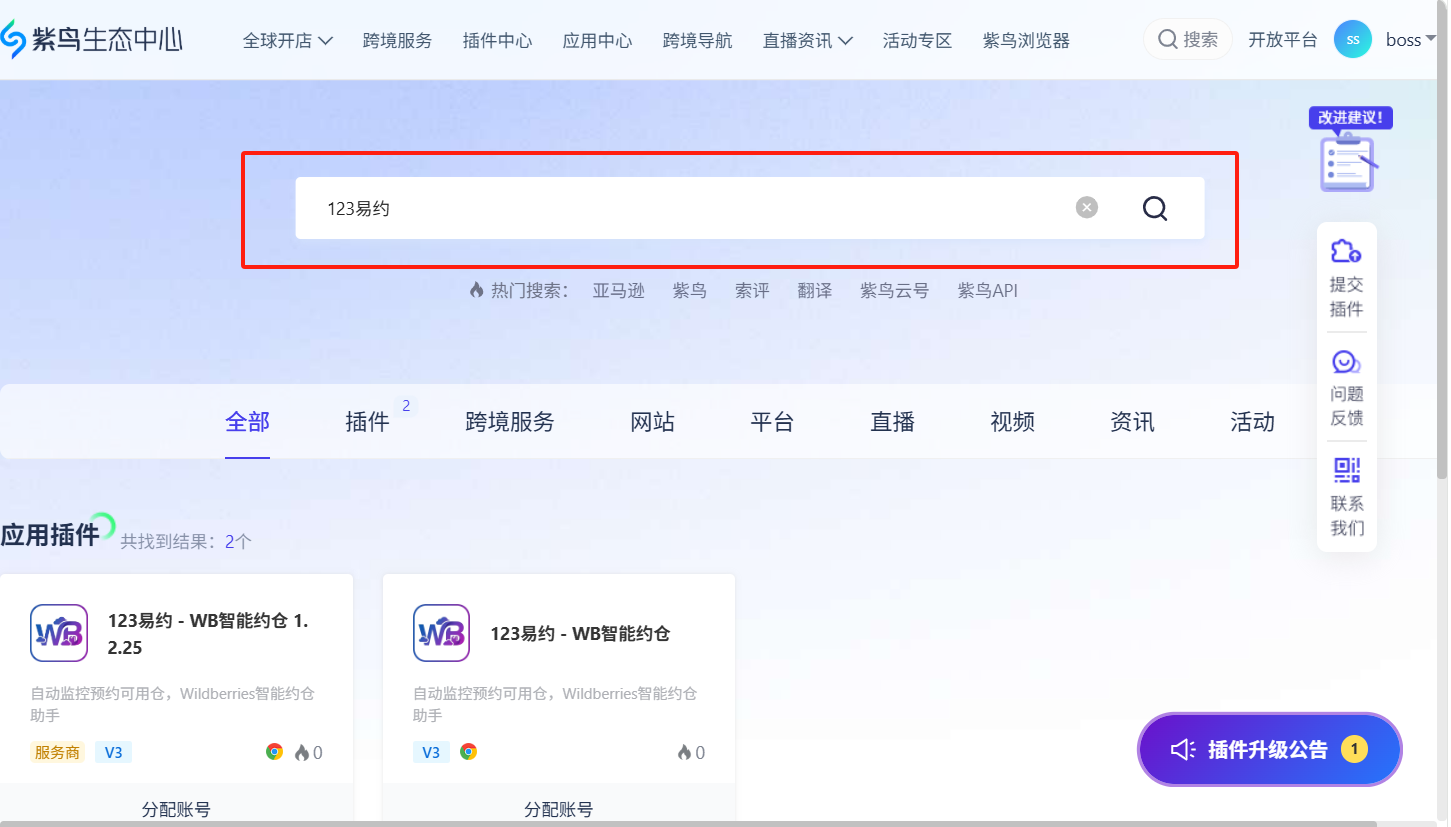
账号注册与登录
完成安装后,在浏览器工具栏点击插件图标,完成账号注册与登录。
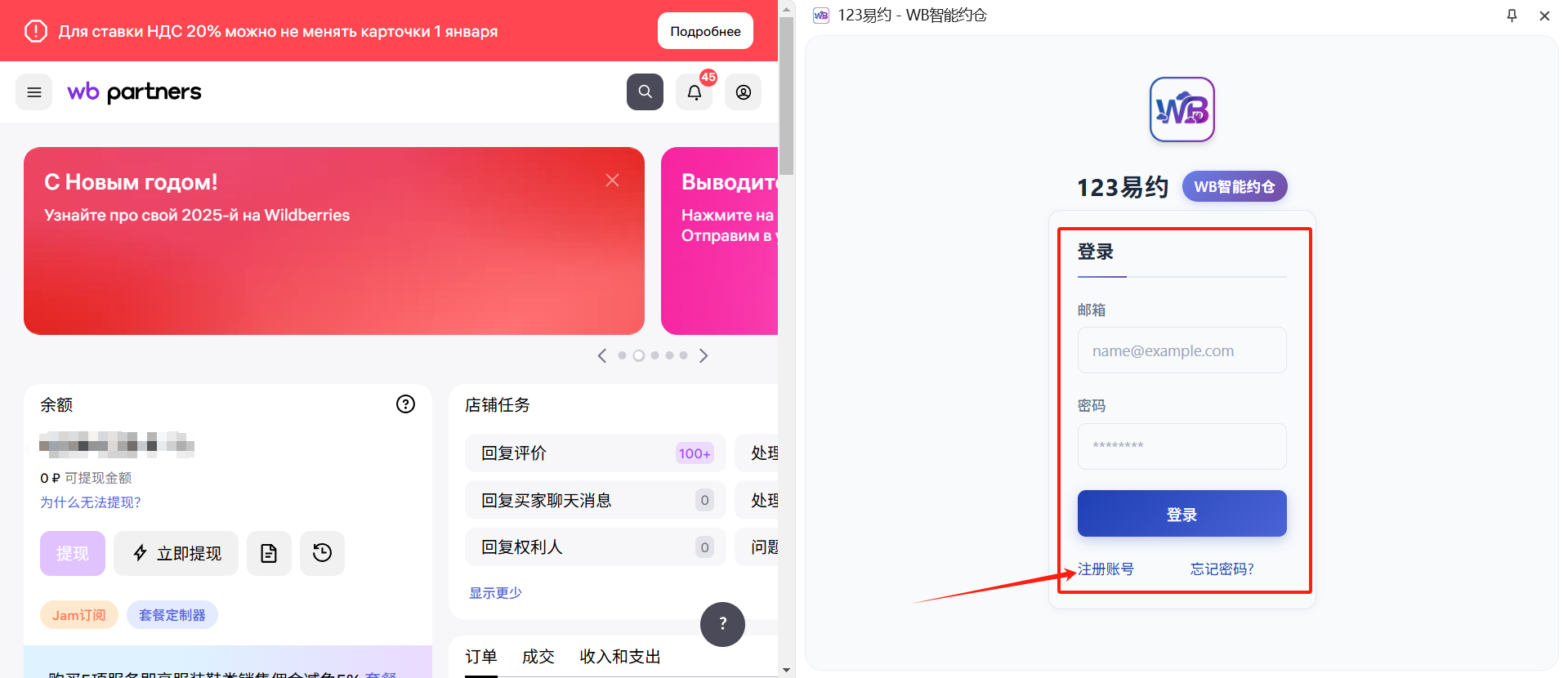
任务配置与启动
登录WB卖家后台
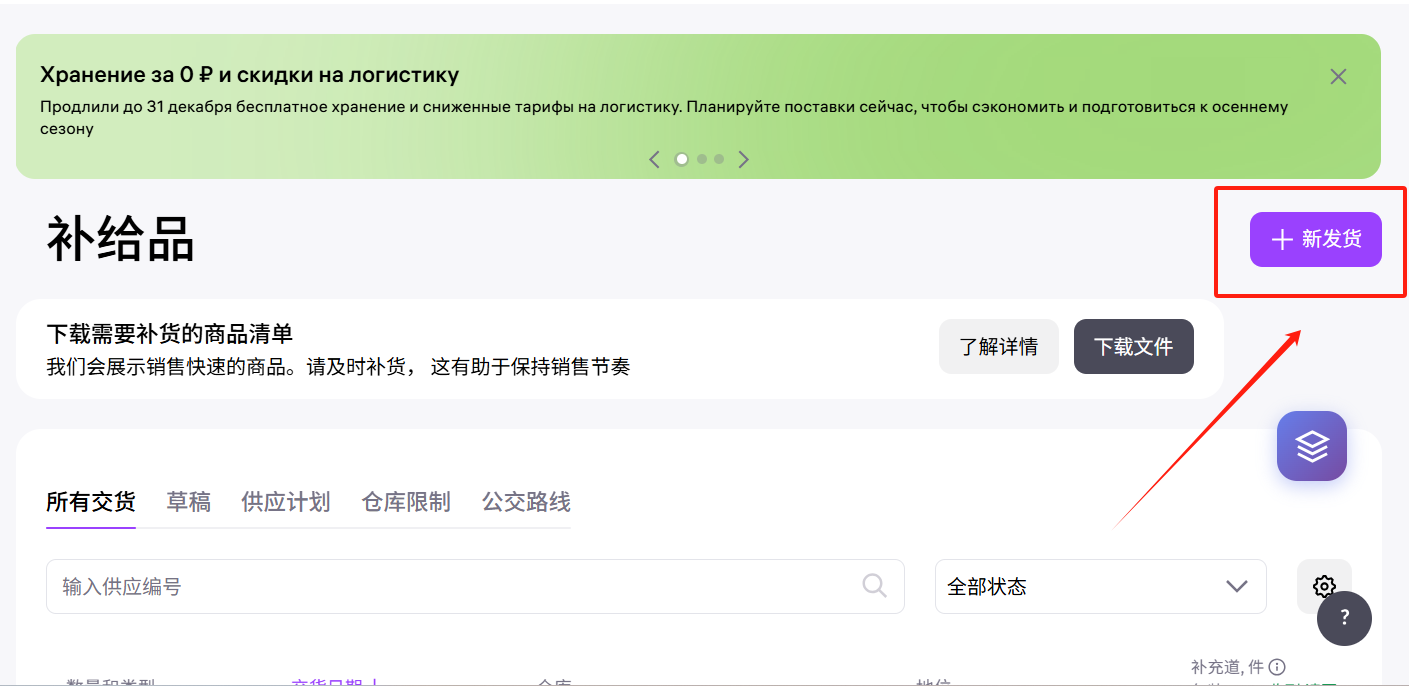
登录您的WB卖家后台,进入"供货(FBW)"。
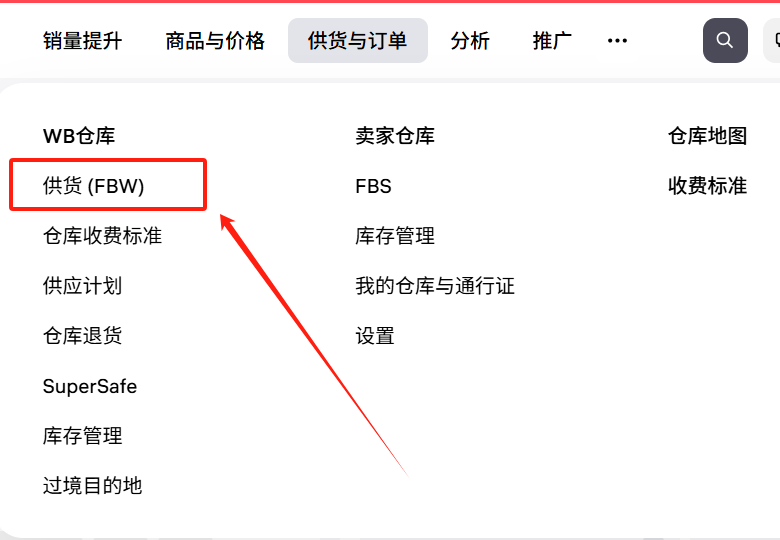
创建约仓订单
在页面上选择或填写需要预约的订单信息。
重要提示
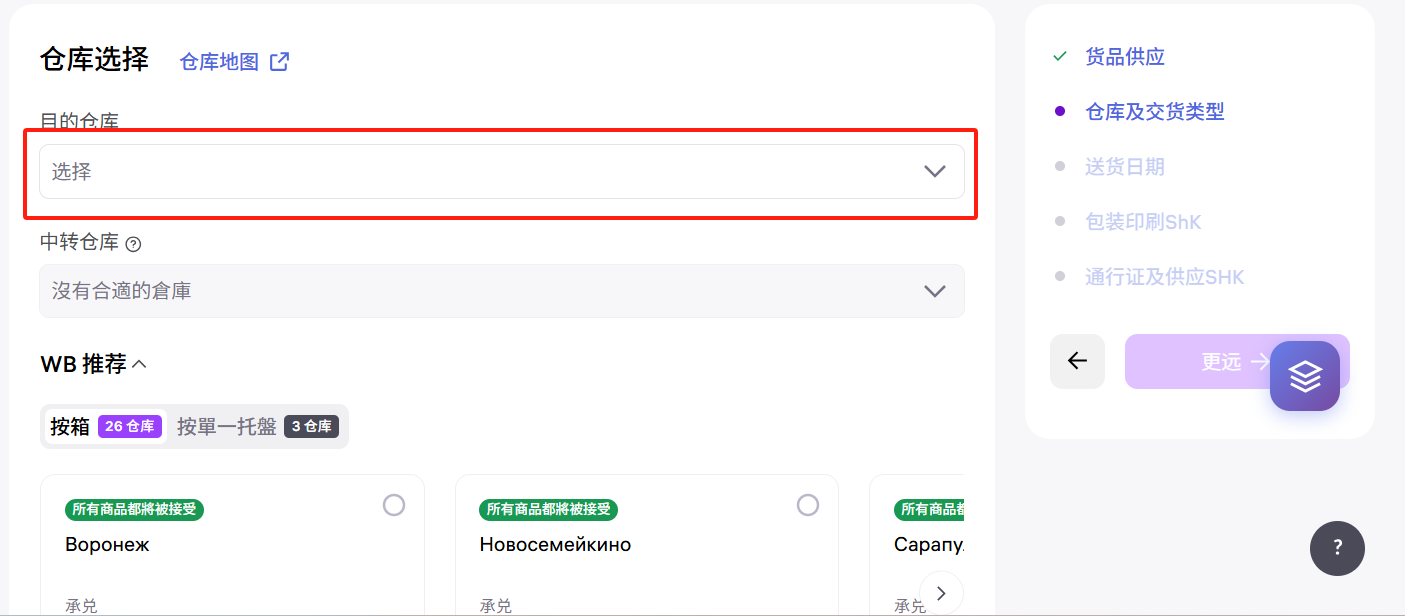
选择产品型号及数量,填入想要发送的仓库名,注:仓库名不可选,代表不支持不可用;仓库名灰色,代表近期仓库已约满,中途有约仓订单取消或者系统放出新日期的仓库库存,仍然可以一试,定时间约仓。填好信息,点击下一步。
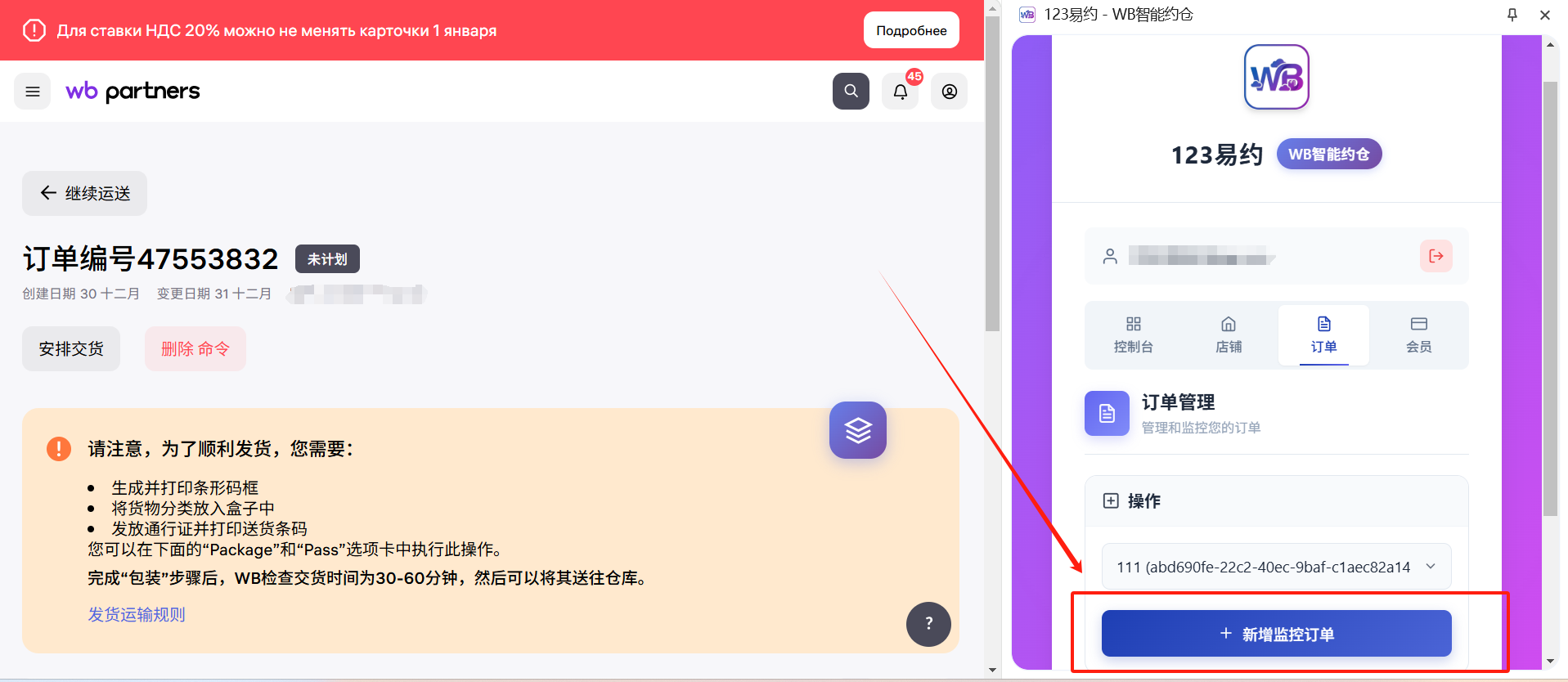
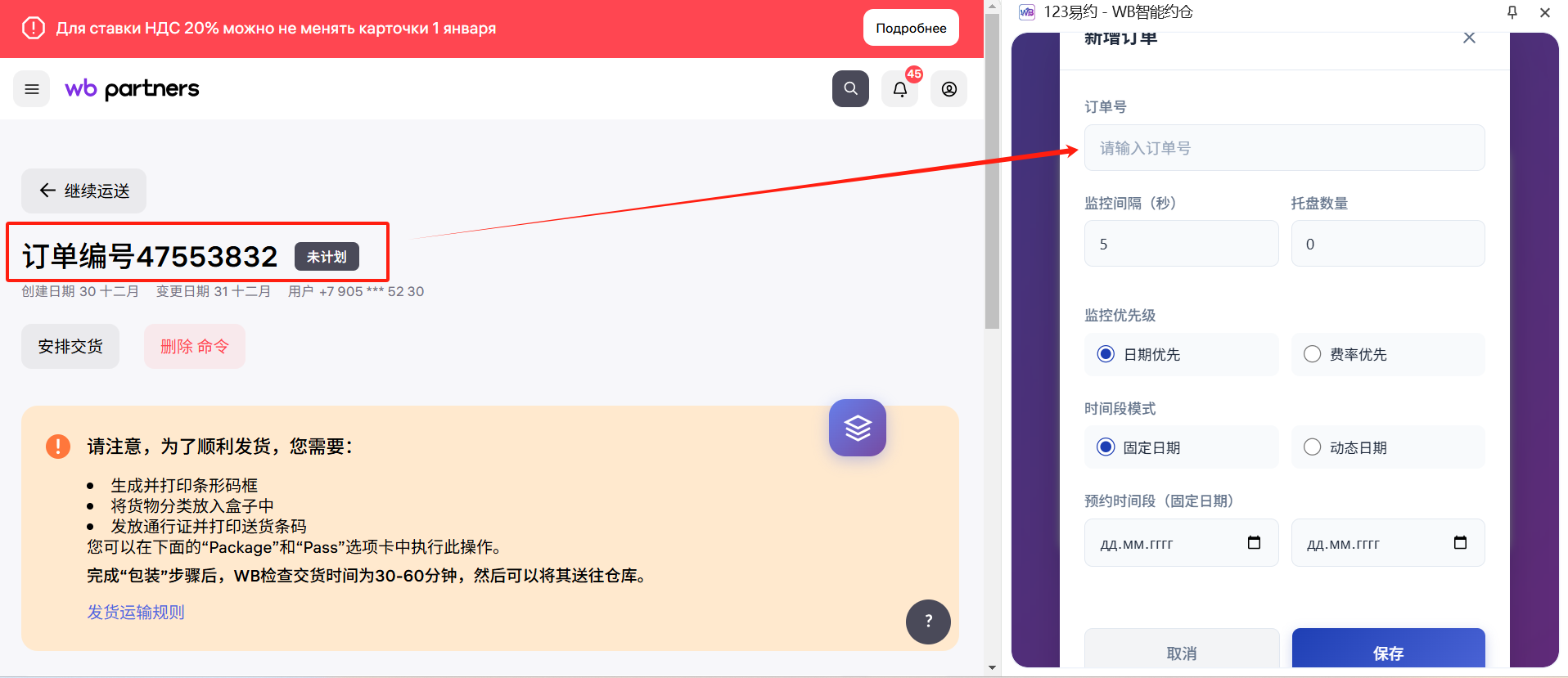
新建监控并配置监控参数
打开插件面板,配置监控参数(如偏好时段)。
执行自动监控操作
启动监控
退出到FBW页面,重新进入约仓订单,在插件面板中点击"开始监控"按钮,插件将自动开始监控仓库预约情况。
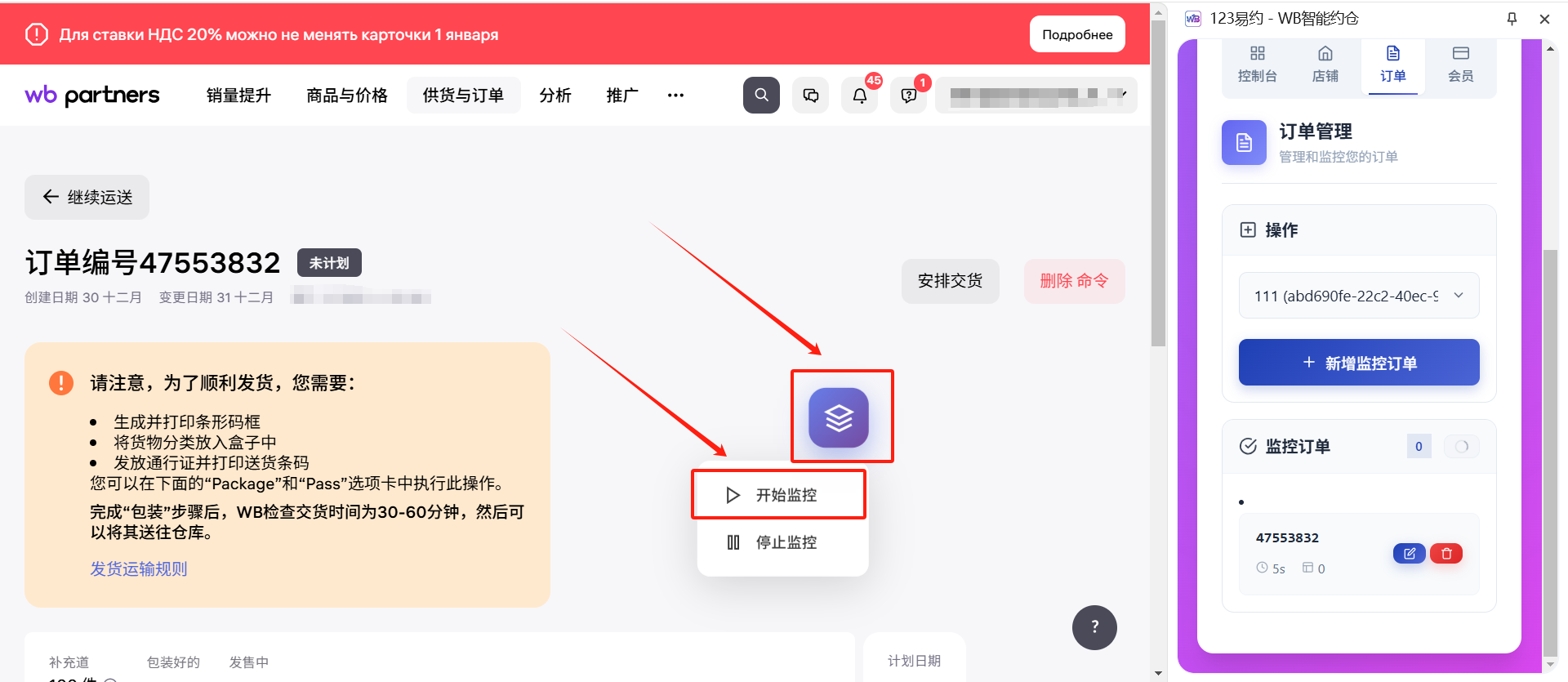
自动监控与预约
插件会7×24小时自动监控仓库预约情况,当检测到可用预约时段时,会自动提交预约请求。
监控说明
插件会持续监控仓库预约页面,一旦检测到新的预约时段开放,会立即自动提交预约。整个过程无需人工干预。
多订单处理
重要提示
一个账号可监控同一店铺的多笔订单。操作方式:需为每笔待监控订单单独打开一个浏览器页面并开启监控。
打开多个标签页
为每个需要监控的订单,在WB后台打开独立的浏览器标签页。
分别启动监控
在每个标签页中,分别打开插件面板并启动监控任务。
保持页面运行
监控开启后,相关网页不可关闭(可最小化),直至预约成功或手动停止任务。
任务执行与结果
自动运行
任务启动后,插件将自动在后台运行,无需人工值守。
预约成功通知
一旦预约成功,插件将通过浏览器通知和插件面板内的状态提示通知您。
任务管理
您可随时在插件面板暂停或停止监控任务。
最佳实践建议
运行环境
确保运行插件的电脑电源设置不会自动休眠,并保持稳定的网络连接。
账号安全
请为插件账户设置独立密码,并妥善保管您的WB店铺登录信息。
合规使用
本工具旨在提升合规操作效率,请严格遵守WB平台的相关服务规则与条款。
语言设置
必须将您的WB店铺后台语言设置为中文,这是插件正常工作的基础。
定期检查
建议定期检查插件运行状态和预约结果,确保任务正常执行。
问题反馈
如遇到问题,请通过插件内的反馈功能及时联系我们,我们将尽快为您解决。